📦 Linux 部署
- 以下内容假设你对Linux系统有一定的了解,如果觉得难以理解,请用Docker部署Docker部署指南或者使用Windows系统部署Windows部署指南
INFO
本教程推荐使用 uv 作为 Python 包管理器,它提供了更快的包安装速度和更好的依赖管理体验。当然,传统的 pip 和 conda 方式依然可用。
📋 环境要求
- ⚙️ 最低系统配置:2 核 CPU / 2GB 内存 / 5GB 磁盘空间
- 🐧 本教程测试环境:Debian Server 12.0 64bit
- 🐍 Python >= 3.10
- 📦 uv >= 0.1.0 (推荐使用最新版本)
一、 克隆麦麦,获取必要的文件
通过 git clone 将 麦麦 repo clone 到本地
通过 git clone 将 MaiBot-Napcat-Adapter clone 到本地
# 创建一个文件夹
mkdir maimai
cd maimai
git clone https://github.com/MaiM-with-u/MaiBot.git
git clone https://github.com/MaiM-with-u/MaiBot-Napcat-Adapter.git
二、环境配置
2.1 确认Python版本
需确保Python版本为3.10及以上
python3 --version如果版本低于3.10,请更新Python版本。
# 此处以 Python 3.12 为例
# Ubuntu/Debian
sudo apt update
sudo apt install python3.12 python3.12-venv
# 如执行了这一步,建议在执行时将python3指向python3.12
# 更新替代方案,设置 python3.12 为默认的 python3 版本:
sudo update-alternatives --install /usr/bin/python3 python3 /usr/bin/python3.12
sudo update-alternatives --config python3
2.2 安装python3-dev
# 此处以 Python 3.12 为例
# Ubuntu/Debian
sudo apt update
sudo apt install python3-dev
2.3 虚拟环境介绍
WARNING
注意,在后续的操作中:
- 传统venv和现代uv虚拟环境只能选择其中一种进行使用,不能混合使用。
01. 传统 venv 虚拟环境。
- 通过
python3 -m venv venv创建。
- 1. 其中第二个venv就是虚拟环境的名字。
- 2. 可以指定在某个路径下创建,例如: [python3 -m venv MaiBot/venv] ,意思是在MaiBot目录下创建一个名为venv的虚拟环境。
- 3. 传统虚拟环境需要手动激活才能使用这个环境,否则使用的是系统全局环境。
02. 现代 uv 虚拟环境。
- 通过
uv venv创建。
- 1. 使用 uv  venv 会在当前目录下自动创建一个.venv目录,要注意当前所处路径。
- 2. 可以指定在某个路径下创建,例如: [uv venv  MaiBot/venv]  ,意思是在MaiBot目录下创建一个名为venv的虚拟环境。
- 3. 和传统不同的是,uv 的子命令(如 uv pip、uv run)能自动识别并使用当前目录下的虚拟环境,不需要手动激活,但要注意执行命令时所处路径。
2.4 如何安装 uv (推荐)
TIP
使用 uv 时需要先运行 uv venv 创建虚拟环境,然后使用 uv pip install 安装依赖,或者直接使用 uv run 命令来自动管理虚拟环境。
- 安装 uv 包管理器:
# 01. 使用 pip 安装 uv
pip3 install uv --break-system-packages -i https://mirrors.huaweicloud.com/repository/pypi/simple/

# 02. 确保 ~/.local/bin 加入 PATH
grep -qF 'export PATH="$HOME/.local/bin:$PATH"' ~/.bashrc || echo 'export PATH="$HOME/.local/bin:$PATH"' >> ~/.bashrc

# 03. 重新加载 shell 配置
source ~/.bashrc- 或者使用官方安装脚本:
curl -LsSf https://astral.sh/uv/install.sh | sh2.5 传统方式配置和激活
方法1:使用venv
# 01. 在指定的路径下创建虚拟环境,名称使用默认的venv
## 这里的意思是在MaiBot目录下创建一个名为venv的传统虚拟环境
python3 -m venv MaiBot/venv

# 02. 手动激活虚拟环境
source MaiBot/venv/bin/activate
方法2:使用conda(需先安装Miniconda或Anaconda)
wget https://repo.anaconda.com/miniconda/Miniconda3-latest-Linux-x86_64.sh
bash Miniconda3-latest-Linux-x86_64.sh
conda create -n MaiBotEnv python=3.12
conda activate MaiBotEnv
三、依赖安装
WARNING
注意虚拟环境:传统venv和现代uv只能选择其中一种进行使用,不能混合使用。
3.1 使用 uv 安装依赖 (推荐)
TIP
uv venv创建虚拟环境,uv pip install在该环境中安装依赖。如果你在安装过程中发现
quick_algo安装失败,请参考LPMM知识库中安装quick-algo的部分。
注意,以下操作都是在maimai目录下执行的,如你没有此目录,请查看文档开头。
- 进入MaiBot文件夹,创建虚拟环境并安装依赖
# 01. 进入麦麦主程序MaiBot目录
cd MaiBot

# 02. 创建属于主程序的虚拟环境,名称使用默认的.venv
uv venv

# 03. 使用uv子命令 uv pip 并使用国内源安装依赖
uv pip install -r requirements.txt -i https://mirrors.aliyun.com/pypi/simple --upgrade- 回到上一级文件夹,再进入MaiBot-Napcat-Adapter文件夹,安装依赖
# 01. 回到上一级maimai目录下
cd ..

# 02. 进入适配器目录
cd MaiBot-Napcat-Adapter

# 03. 创建属于适配器的虚拟环境,名称使用默认的.venv
uv venv

# 04. 使用uv子命令 uv pip 并使用国内源安装依赖
uv pip install -r requirements.txt -i https://mirrors.aliyun.com/pypi/simple --upgrade
3.2 使用传统方式安装依赖
TIP
- 使用传统的虚拟环境,每次都需要手动激活,否则将使用系统全局环境,导致出现问题。
- 如果你发现
quick_algo安装失败,请参考LPMM 使用说明中手动编译的部分
注意,以下操作都是在maimai目录下执行的,如你没有此目录,请查看文档开头。
- 接下来的操作是让麦麦主程序和适配器使用同一个虚拟环境。
- 如你觉得有问题,可以分别为主程序和适配器创建虚拟环境,在安装依赖和启动时请分别激活对应的虚拟环境。
# 00. 查看当前路径
[root@maibot01 maimai]# pwd
/root/maimai

# 01. 在maimai路径下直接创建通用的虚拟环境
python3 -m venv venv

# 02. 手动激活环境
source ./venv/bin/activate

# 03. 安装uv工具(这里的uv只是用于后续安装依赖,比pip速度更快)
pip install uv -i https://mirrors.aliyun.com/pypi/simple- 安装主程序依赖
# 01. 进入麦麦主程序目录
cd MaiBot

# 02. 使用uv和国内源安装主程序依赖
uv pip install -i https://mirrors.aliyun.com/pypi/simple -r requirements.txt --upgrade- 回到上一级文件夹,再进入MaiBot-Napcat-Adapter文件夹,安装依赖
# 01. 回退到上一级maimai目录下
cd ..

# 02. 进入适配器目录
cd MaiBot-Napcat-Adapter


# 03. 使用uv和国内源安装主程序依赖
uv pip install -i https://mirrors.aliyun.com/pypi/simple -r requirements.txt --upgrade
四、MaiBot Napcat Adapter 部署
- 在
MaiBot-Napcat-Adapter文件夹中
# 复制模板文件并重命名为正确的名称
cp template/template_config.toml config.toml- 最终的文件夹结构应该类似这样:
maimai
├── MaiBot
│   ├── changelogs
│   ├── config
│   ├── data
│   ├── depends-data
│   ├── src
│   │   └── ...
│   └── template
└── MaiBot-Napcat-Adapter
    ├── config.toml
    └── template
五、NapCat配置
安装NapCat框架
- 请参考NapCatQQ文档:Shell版、Framework版,任选一种即可。
六、配置MaiBot和Adapter
6.1 MaiBot配置
复制完成后打开
.env并修改PORT为8000。随后前往配置指南完成配置。
# 01. 进入主程序目录
cd MaiBot

# 02. 创建文件夹
mkdir config

# 03. 复制并重命名,基础配置文件,包含麦麦人设、qq号、名字等配置。
cp template/bot_config_template.toml config/bot_config.toml

# 04. 复制并重命名,模型配置文件,包含服务商、使用哪些模型等。
cp template/model_config_template.toml config/model_config.toml

# 05. 复制并重命名,环境变量文件,包含麦麦使用的端口等。
cp template/template.env .env
6.2 MaiBot Napcat Adapter 配置
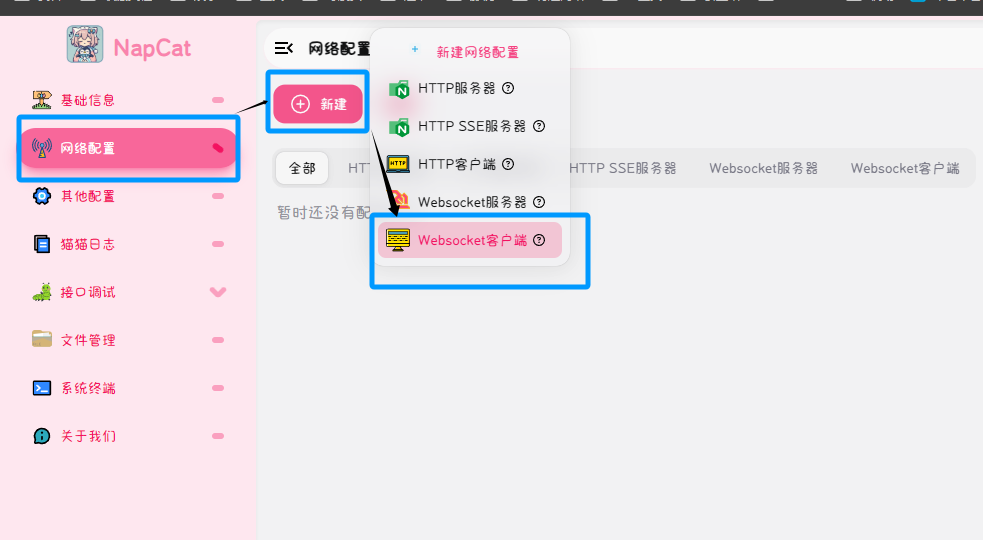
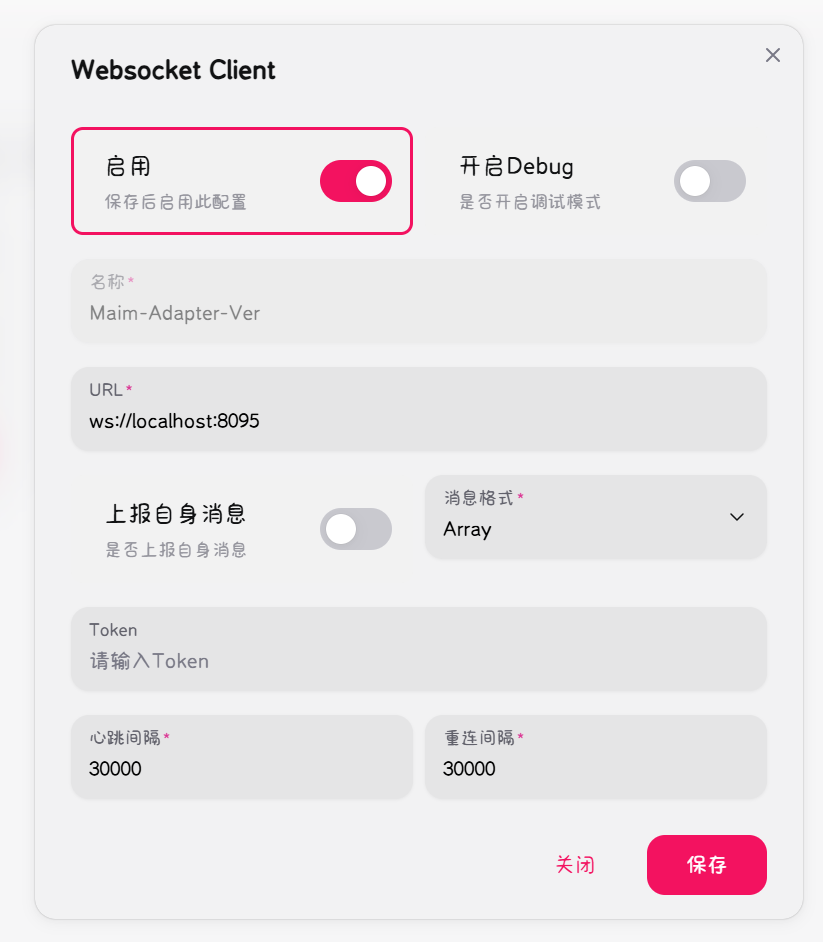
- 在Napcat中新建
websocket客户端并设置反向代理的url(这里以ws://localhost:8095/为例)
IMPORTANT
配置示例:
- 打开
MaiBot-Napcat-Adapter文件夹下的config.toml,配置[Napcat_Server]、[MaiBot_Server]、[Napcat]字段[Napcat_Server]字段的port,应该与Napcat设置的反向代理的url相同(这里是8095)[Napcat_Server]字段的heartbeat,应该与Napcat设置的反向代理的心跳间隔相同(注意,Napcat中的间隔为毫秒,填入时请转化为秒,这里是30)[MaiBot_Server]字段的port,应该与麦麦本体的.env中的PORT相同(此处为8000)
HOST=127.0.0.1
PORT=8000
麦麦主程序.env文件中的这部分负责配置MaiBot监听的端口和地址。
[Napcat_Server] # Napcat连接的ws服务设置
host = "localhost" # Napcat设定的主机地址
port = 8095        # Napcat设定的端口
heartbeat = 30     # 与Napcat设置的心跳相同(按秒计)

[MaiBot_Server] # 连接麦麦的ws服务设置
host = "localhost"   # 麦麦在.env文件中设置的主机地址,即HOST字段
port = 8000 # 麦麦在.env文件中设置的端口,即PORT字段- 其余字段请参考 Napcat Adapter 的配置指南
七、启动麦麦
TIP
- 这里启动方式需要和你使用的虚拟环境对应,不要出现使用传统venv安装依赖,启动选择的uv。
- 不论是哪种方式,都要注意所处路径,不要在错误的路径执行命令,会导致错误。
7.1 使用 uv 运行 (推荐)
01. 前台运行
- 启动麦麦核心:
等待程序运行至eula检查部分,输入
同意或confirmed,代表已经阅读并确认同意更新后的EULA和隐私条款。
cd MaiBot
uv run python3 bot.py- 开一个新窗口或者终端启动Napcat适配器:
cd MaiBot-Napcat-Adapter
uv run python3 main.py
02. 后台运行
如需在后台运行请使用screen
- 启动麦麦核心:
等待程序运行至eula检查部分,输入
同意或confirmed,代表已经阅读并确认同意更新后的EULA和隐私条款;按
Ctrl+a, 再按d, 即可退出screen, 此时,程序仍在后台执行;
cd MaiBot
# 启动一个screen
screen -S mmc
# 运行mmc
uv run python3 bot.py- 启动麦麦的adapter:
cd ../MaiBot-Napcat-Adapter
screen -S mmc-adapter
# 运行adapter
uv run python3 main.py
7.2 传统方式运行
01. 前台运行
TIP
注意:传统venv需要先手动激活虚拟环境才能启动,否则将会报错。
- 在maimai目录下手动激活虚拟环境
source ./venv/bin/activate- 启动麦麦核心:
等待程序运行至eula检查部分,输入
同意或confirmed,代表已经阅读并确认同意更新后的EULA和隐私条款。
# 在MaiBot目录下操作
cd MaiBot
python3 bot.py- 开一个新窗口或者终端到
MaiBot-Napcat-Adapte启动适配器。 - 注意,需要再次手动激活虚拟环境才能运行启动命令。
cd MaiBot-Napcat-Adapter
python3 main.py
02. 后台运行
如需在后台运行请使用screen 启动麦麦核心前运行screen -S mmc
cd MaiBot
# 启动一个screen
screen -S mmc
source ../venv/bin/activate  # 激活环境
# 运行mmc
python3 bot.py
等待程序运行至eula检查部分,输入
同意或confirmed,代表已经阅读并确认同意更新后的EULA和隐私条款
按
Ctrl+a, 再按d, 即可退出screen, 此时,程序仍在后台执行;
启动麦麦的adapter(适配器)
cd ../MaiBot-Napcat-Adapter
screen -S mmc-adapter
source ../venv/bin/activate
# 运行adapter
python3 main.py
7.3 使用社区管理脚本启动
作者:kanfandelong
- 脚本放置位置参考
../
├── MaiBot/
├── MaiBot-Napcat-Adapter/
├── maibot.sh
└── ...
获取脚本并运行
#安装unbuffer和wget
sudo apt install expect wget
#下载管理脚本
wget https://github.com/kanfandelong/maimai_install/raw/main/maibot.sh
#运行管理脚本
bash maibot.sh
八、命令速查表
8.1 uv 相关命令 (推荐)
| 命令 | 用途 |
|---|---|
uv venv | 创建Python虚拟环境 |
uv pip install -r requirements.txt -i https://mirrors.aliyun.com/pypi/simple --upgrade | 安装依赖包 |
uv run python3 bot.py | 运行麦麦核心 |
uv run python3 main.py | 运行Napcat适配器 |
8.2 传统方式命令
| 命令 | 用途 |
|---|---|
source MaiBot/venv/bin/activate | 激活Python虚拟环境(使用venv) |
conda activate MaiBotEnv | 激活Python虚拟环境(使用conda) |
python3 bot.py | 启动麦麦核心 |
python3 main.py | 启动Napcat适配器 |
8.3 后台运行相关
| 命令 | 用途 |
|---|---|
screen -S mmc | 创建一个名为mmc的screen会话运行麦麦核心 |
screen -S mmc-adapter | 创建一个名为mmc-adapter的screen会话运行适配器 |
Ctrl+a d | 退出当前screen会话(程序继续在后台运行) |
screen -r mmc | 重新连接到mmc会话 |
screen -r mmc-adapter | 重新连接到mmc-adapter会话 |
screen -ls | 查看所有screen会话列表 |